와이파이는 연결됐는데 인터넷이 안 되는 상황은 생각보다 자주 생깁니다.
신호는 꽉 차 있는데 페이지가 안 열리면 더 답답해집니다.
이 문제는 대부분 와이파이 연결과 실제 인터넷 연결을 같은 것으로 생각해서 더 오래 헤매게 됩니다.

핵심 요약
지금 이런 상황이라면 원인을 먼저 나눠서 봐야 합니다.
- 와이파이 연결 표시는 있음
- 인터넷 페이지는 안 열림
- 앱이 계속 로딩되거나 멈춤
대부분 원인은 아래 3가지입니다.
- 공유기 인터넷 끊김
- IP 충돌 또는 네트워크 오류
- DNS 또는 기기 설정 문제
먼저 상태부터 확인해보세요
아래 1개라도 해당하면 이 글 끝까지 보면 해결 흐름이 잡힙니다.
- 와이파이는 잡히는데 특정 사이트만 안 열린다
- 다른 기기도 같이 인터넷이 안 된다
- 데이터로 바꾸면 정상 작동한다
와이파이는 단순 연결이고, 인터넷은 별개로 작동합니다.
이 문장을 이해하면 문제를 훨씬 빨리 좁힐 수 있습니다. 휴대폰이나 PC에 와이파이 표시가 떠 있다고 해서, 그 기기가 실제 외부 인터넷과 정상적으로 연결됐다는 뜻은 아닙니다. 즉, 신호가 잡히는 것과 인터넷이 되는 것은 완전히 다른 단계입니다.
와이파이 연결됐는데 인터넷 안 될 때 가장 많은 원인 3가지
이 문제는 대부분 3가지에서 나눠서 볼 수 있는데, 와이파이 연결됐는데 인터넷 안 될 때도 거의 이 구조에서 갈립니다. 그래서 처음부터 원인을 잘못 잡지 않는 게 중요합니다.
1. 공유기 인터넷 자체가 끊긴 경우
가장 먼저 의심해야 할 건 공유기입니다. 기기는 공유기와 연결돼 있지만, 공유기 자체가 외부 인터넷과 연결되지 않으면 와이파이 표시는 떠 있어도 인터넷은 되지 않습니다. 실제로 와이파이는 되는데 인터넷이 안 되는 경우 가장 흔한 원인이 이 부분입니다.
이때는 브라우저가 열리지 않거나, 앱이 계속 로딩만 하거나, 여러 기기에서 동시에 같은 증상이 나타나는 경우가 많습니다. 특히 집 안 모든 기기에서 비슷하게 안 된다면 기기 하나의 문제가 아니라 공유기나 회선 쪽 문제로 보는 게 맞습니다.
한 줄 정리: 와이파이는 되는데 인터넷만 안 되면 공유기 문제일 가능성이 가장 높습니다.
실전 상황: 집에서 휴대폰, 노트북, 태블릿이 같이 안 되면 거의 공유기나 회선 쪽부터 보는 게 맞습니다.
2. IP 충돌 또는 네트워크 오류가 생긴 경우
같은 와이파이에 여러 기기가 붙어 있을 때 내부 네트워크가 꼬이는 경우가 있습니다. 이런 경우 어떤 기기는 잘 되는데, 특정 기기만 인터넷이 안 되거나 자꾸 끊기는 식으로 나타납니다.
이 문제는 재부팅이나 네트워크 재연결만으로도 풀리는 경우가 많습니다. 그래서 괜히 앱을 여러 번 지우거나 기기 고장으로 단정하기보다, 네트워크를 다시 잡는 작업부터 해보는 게 훨씬 빠릅니다.
한 줄 정리: 같은 와이파이에서 일부 기기만 안 되면 IP 문제일 가능성이 큽니다.
실전 상황: 가족 휴대폰은 멀쩡한데 내 폰만 안 되면 공유기보다 내 기기 설정이나 IP 충돌 쪽일 가능성이 더 높습니다.
3. DNS 또는 기기 설정 문제인 경우
특정 사이트만 안 열리거나, 어떤 앱만 유독 느리거나 멈춘다면 DNS 또는 기기 설정 문제일 가능성이 있습니다. 겉으로 보기에는 인터넷 전체가 안 되는 것처럼 느껴져도 실제로는 일부 주소를 제대로 찾지 못하는 상황일 수 있습니다.
이럴 때는 공유기보다 기기 쪽 설정을 확인하는 게 더 효과적입니다. 자동으로 되어 있어야 할 네트워크 항목이 바뀌어 있거나, 이전 연결 정보가 남아 충돌하는 경우도 적지 않습니다.
한 줄 정리: 특정 사이트만 안 되면 DNS 또는 설정 문제를 먼저 의심해야 합니다.
실전 상황: 검색은 되는데 특정 앱만 멈추거나, 몇몇 사이트만 유독 안 열리면 전체 인터넷 문제보다 DNS나 캐시 문제 쪽이 더 가깝습니다.
이 문제는 인터넷이 안 되는 게 아니라, 연결 단계에서 이미 막힌 상태입니다.
그래서 앱 오류나 사이트 오류부터 의심하면 시간이 더 오래 걸립니다. 먼저 공유기 문제인지, 내 기기 문제인지, 특정 주소만 막힌 문제인지를 나눠야 해결이 빨라집니다. 결국 와이파이는 되는데 인터넷이 안 되는 경우도 어디에서 연결이 끊겼는지만 찾으면 훨씬 쉽게 풀립니다.
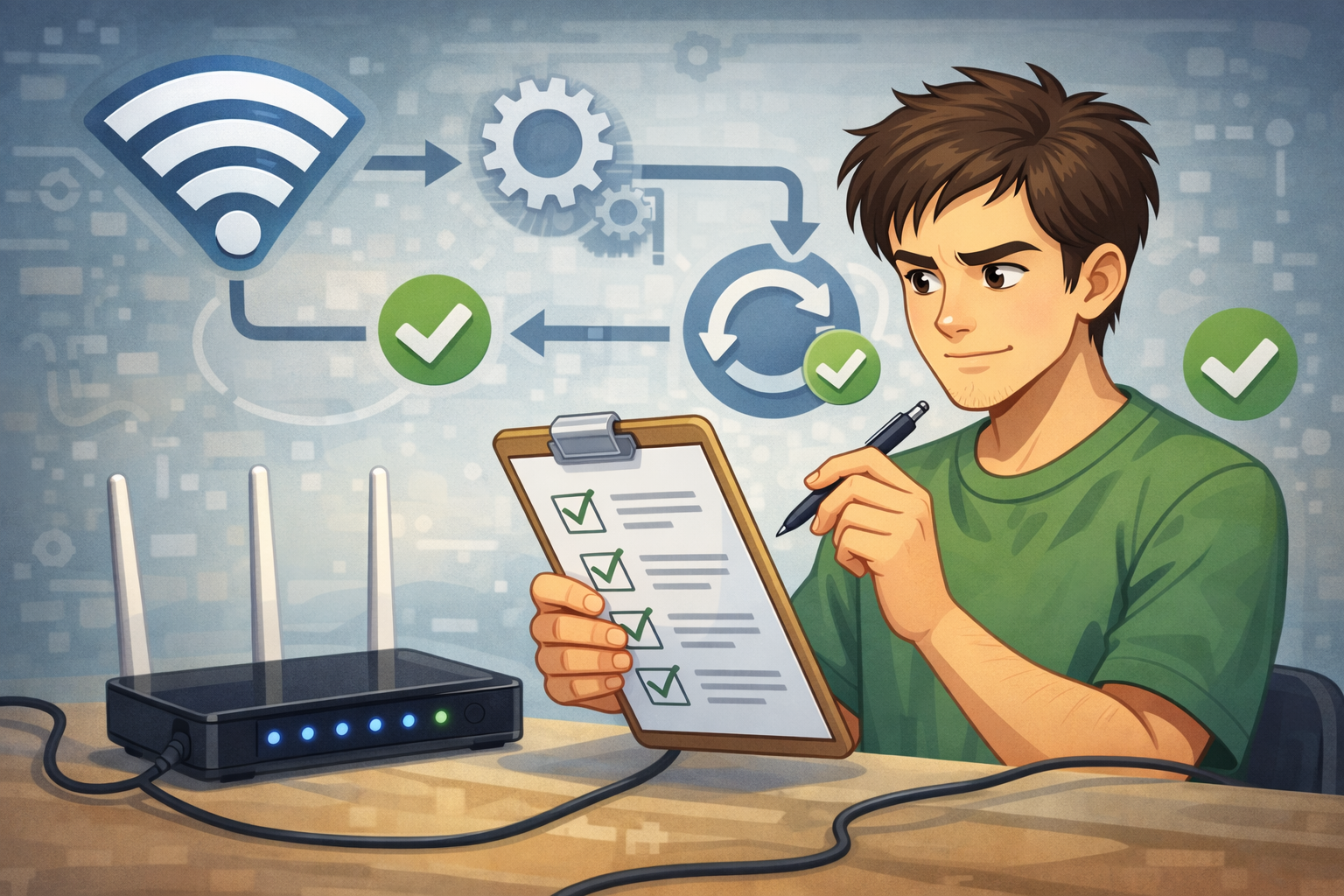
와이파이는 연결됐는데 인터넷 안 될 때 해결 방법
아래 순서대로 확인하면 대부분 빠르게 정리됩니다. 괜히 여러 설정을 한꺼번에 건드리기보다, 간단한 단계부터 하나씩 보는 게 훨씬 정확합니다.
이 상태로 그냥 쓰면 같은 문제가 계속 반복됩니다.
원인 구분 없이 넘기면 오늘은 되고 내일은 또 안 되는 식으로 반복될 수 있습니다. 그래서 지금 한 번에 흐름을 끊어야 합니다.
이 4단계 중 하나에서 대부분 해결됩니다.
내 상황은 이렇게 먼저 나누면 됩니다.
- 집 안 기기 대부분이 안 된다 → 공유기부터 확인
- 내 기기만 안 된다 → 네트워크 재연결과 IP 재할당부터 확인
- 특정 사이트나 앱만 안 된다 → DNS와 캐시 문제부터 확인
STEP 1. 공유기부터 재부팅하기
공유기 전원을 끄고 약 10초 정도 지난 뒤 다시 켜보세요. 가장 단순하지만 실제 해결 비중이 높은 방법입니다. 특히 집 안 모든 기기에서 동시에 문제가 생긴다면 이 단계부터 해야 합니다.
STEP 2. 기기 네트워크를 삭제 후 다시 연결하기
현재 연결된 와이파이를 한 번 삭제한 뒤 다시 연결해보세요. 오래된 연결 정보나 인증 문제가 남아 있을 때 이 방법으로 정리되는 경우가 많습니다.
STEP 3. IP를 다시 할당받기
비행기 모드를 잠깐 켰다가 끄거나, 와이파이를 껐다 다시 켜면 내부 IP가 새로 잡히면서 문제가 풀릴 수 있습니다. 일부 기기만 안 되는 상황이라면 이 단계가 특히 중요합니다.
STEP 4. DNS와 네트워크 설정을 기본값으로 돌리기
특정 사이트만 안 열리거나 일부 앱만 멈춘다면 DNS 자동 설정으로 바꿔보는 것이 좋습니다. 별도로 설정해둔 값이 있다면 기본값으로 복원하는 것만으로 해결되는 경우가 있습니다.
여기서 막히면 이렇게 구분하면 됩니다
- 모든 기기가 안 된다 → 공유기 또는 회선 문제 쪽
- 내 기기만 안 된다 → IP 또는 기기 설정 문제 쪽
- 특정 사이트만 안 된다 → DNS 또는 캐시 문제 쪽
인터넷 문제로 착각하기 쉬운 대표 경우가 바로 다운로드 오류입니다.
와이파이는 정상인데 파일만 안 받아진다면 회선 문제가 아니라 브라우저 보안 차단, 저장 경로, 확장프로그램 충돌에서 막히는 경우가 많습니다.
와이파이가 연결됐다고 인터넷까지 되는 건 아닙니다.
그래서 이 문제는 무조건 앱 오류나 사이트 오류부터 의심하면 더 오래 걸립니다. 먼저 공유기 문제인지, 기기 문제인지, 특정 사이트만의 문제인지를 나누면 해결 속도가 확실히 빨라집니다.
한 번 헷갈리기 시작하면 계속 같은 자리에서 막힙니다. 연결 표시만 믿지 말고, 어느 단계에서 막혔는지부터 확인해야 반복을 끊을 수 있습니다.
자주 묻는 질문
함께 보면 좋은 글
네트워크 상태와 알림 설정이 겹쳐서 생기는 문제를 같이 확인할 수 있습니다.
인터넷은 되는데 파일만 안 받아질 때는 브라우저 쪽 원인을 따로 봐야 합니다.
다운로드는 됐는데 문서가 안 열리는 상황이라면 파일 뷰어와 브라우저 설정을 같이 봐야 합니다.
마지막으로 기억할 건 하나입니다.
와이파이 신호가 보인다고 해서 인터넷까지 정상이라는 뜻은 아닙니다. 연결 표시만 보지 말고, 어느 단계에서 막혔는지부터 나눠서 확인해야 빨리 해결됩니다.
'생활 문제 해결' 카테고리의 다른 글
| 정부24 안 될 때 어디서 막혔는지 먼저 보세요 | 로그인·발급·PDF·출력 해결 순서 (0) | 2026.04.09 |
|---|---|
| 휴대폰 저장공간 부족인데 사진 지워도 안 늘어나는 이유 | 이미 다른 곳이 막혀 있습니다 (0) | 2026.04.07 |
| 크롬 다운로드 안 될 때 | 버튼 눌러도 안 되면 대부분 이 문제입니다 (0) | 2026.04.06 |
| 정부24 프린터 인쇄 안 될 때 | 출력 버튼 무반응이면 여기서 막힌 겁니다 (0) | 2026.04.02 |
| 정부24 PDF 저장 안 될 때 | 다운로드 눌러도 안 될 때 해결 방법 (0) | 2026.03.31 |


